Planaustausch mit NOLD Ingenieure – Anleitung für externe Zeichner
Vom ersten Plan über Meldungen und Prüfkommentare bis zum baufreien Index
Stand: 18.11.2026 · Als PDF herunterladen
Überblick: Ihr Weg durch das Portal
Sie sind als Zeichner (Zugangsart „Zeichner“) im Planportal eines Projekts eingeladen. Hier laden Sie Ihre Pläne hoch, sehen, was NOLD und der Prüfingenieur dazu sagen, und laden die überarbeiteten Fassungen wieder hoch.
Jeder Plan durchläuft dieselbe Kette. Die Spalten der Planliste zeigen, wo er gerade steht: Erstellt → Interne Prüfung (NOLD) → Vorkorrigiert (von Ihnen eingearbeitet) → an Prüfer → Externe Prüfung (der Rücklauf des Prüfingenieurs) → Freigegeben (baufrei) → veröffentlicht (an die Baustelle).
Diese Anleitung folgt genau diesem Weg. Jeder Abschnitt zeigt, was Sie sehen und was Sie tun.
Gut zu wissen
- Die Oberfläche gibt es auf Deutsch und Englisch; oben rechts schalten Sie mit „DE“ / „EN“ um.
- Die Meldungen des Planlaufs (Abschnitt 6) und die Einladungsmail kommen von NOLD auf Deutsch; die Oberfläche selbst folgt Ihrer Sprachwahl.
1. Einladung annehmen und anmelden
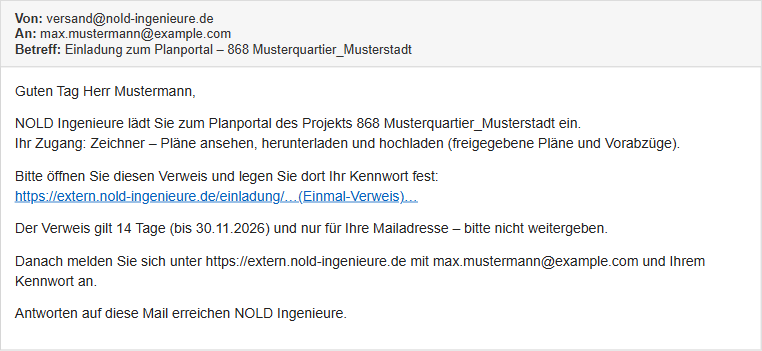
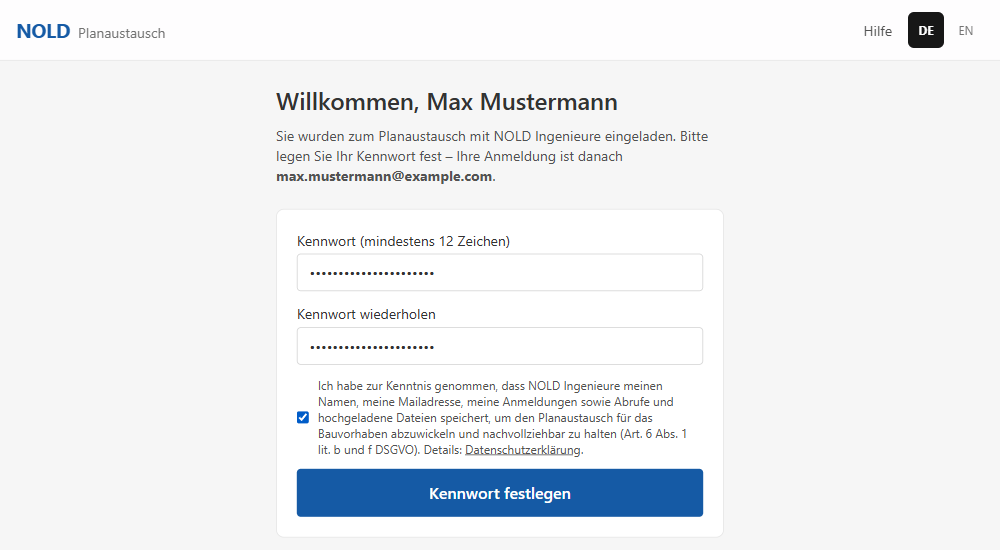
Einen Zugang legt NOLD an; Sie registrieren sich nicht selbst. Mit dem Verweis aus der Einladungsmail legen Sie Ihr Kennwort fest.
So geht's
- Öffnen Sie die Mail „Einladung zum Planportal – <Projekt>“ (Absender versand@nold-ingenieure.de). Sie nennt Ihren Zugang und was er darf. Der Verweis gilt 14 Tage und nur für Ihre Mailadresse – bitte nicht weitergeben.
- Klicken Sie auf den Verweis. Legen Sie Ihr Kennwort fest (mindestens 12 Zeichen, zweimal eingeben) und bestätigen Sie den Datenschutzhinweis. Das Kennwort setzen Sie auf dem externen Server; NOLD sieht es nie.
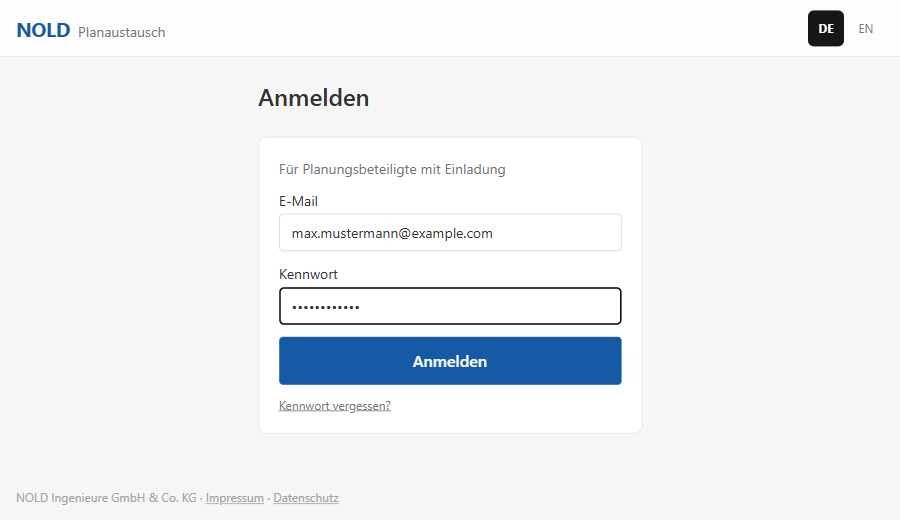
- Melden Sie sich an. Ihre Anmeldeadresse ist die Mailadresse, an die die Einladung ging.
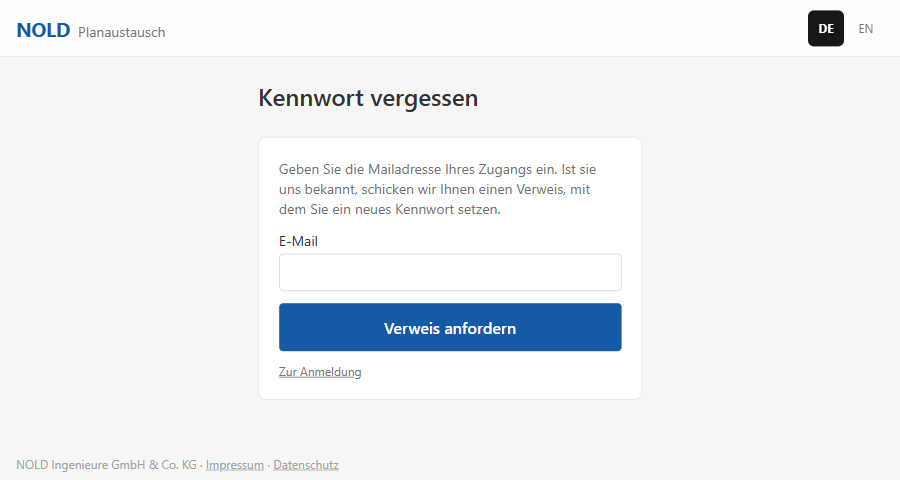
- Kennwort vergessen? Unter dem Anmelden-Knopf auf „Kennwort vergessen?“ klicken und die Mailadresse eingeben. Ist sie bekannt, schickt NOLD einen Verweis, mit dem Sie ein neues Kennwort setzen. Er gilt 60 Minuten und nur einmal.
Gut zu wissen
- Fünf falsche Anmeldungen sperren den Zugang für 15 Minuten.
- Jeder Zugang kann ein Ablaufdatum haben; danach meldet er sich nicht mehr an. Wenden Sie sich dann an NOLD (Abschnitt 10).
2. Die Startseite „Für Sie“
Nach der Anmeldung sehen Sie, was ansteht und was seit Ihrem letzten Besuch neu ist – über alle Ihre Projekte.
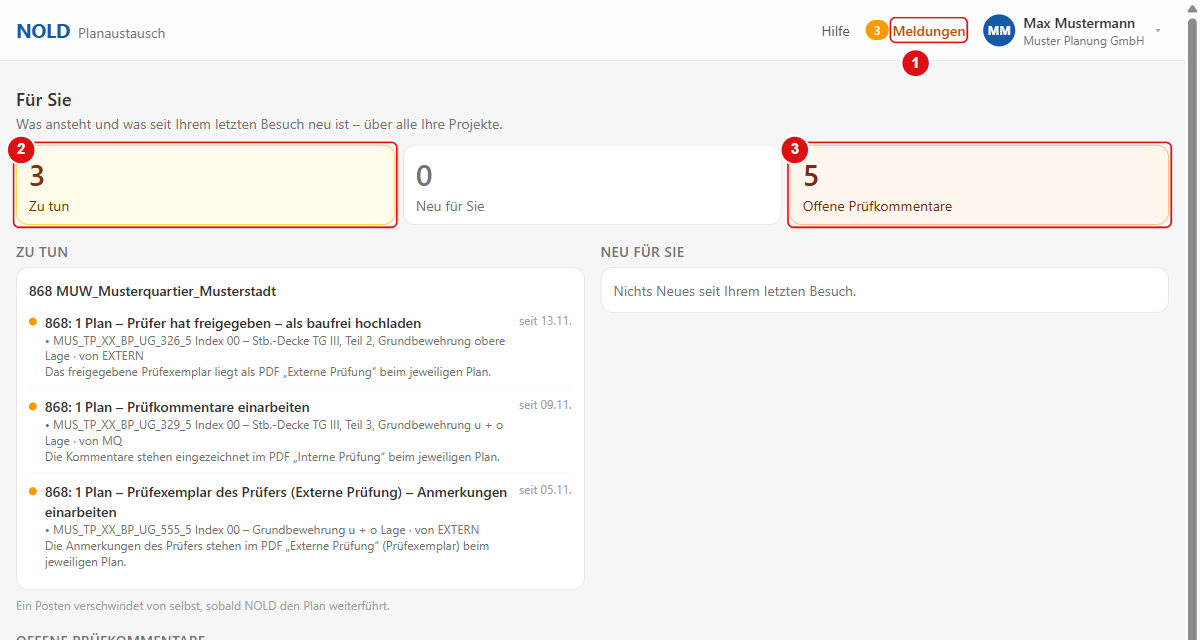
- 1Meldungen: die Zahl neben der Glocke zählt Ihre offenen Posten; ein Klick führt auf diese Startseite.
- 2Zu tun: Aufgaben, die NOLD aus dem Planlauf an Sie gemeldet hat – zum Beispiel Prüfkommentare einarbeiten.
- 3Offene Prüfkommentare: Kommentare der internen Prüfung, die in Ihren Plänen noch offen sind.
So geht's
- Lesen Sie „Zu tun“: Jeder Posten nennt das Projekt, die Pläne samt Index und was zu tun ist. Ein Klick öffnet das Projekt bei genau diesen Plänen.
- „Neu für Sie“ listet die Pläne, die seit Ihrem letzten Besuch neu sind (Marke „NEU“ in der Planliste).
- Unter „Projekte“ öffnen Sie ein Projekt mit einem Klick auf die Kachel. Mit dem Stern merken Sie sich Favoriten.
Gut zu wissen
- Ein Posten verschwindet von selbst, sobald NOLD den Plan weiterführt. Sie müssen ihn nicht abhaken.
3. Planliste, Filter und Farben
Die Planliste ist das Herzstück: eine Zeile je Plan, eine Spalte je Station des Planlaufs. In der Zelle steht das Datum, an dem die Fassung dort ankam, und die Zahl der Dateien.
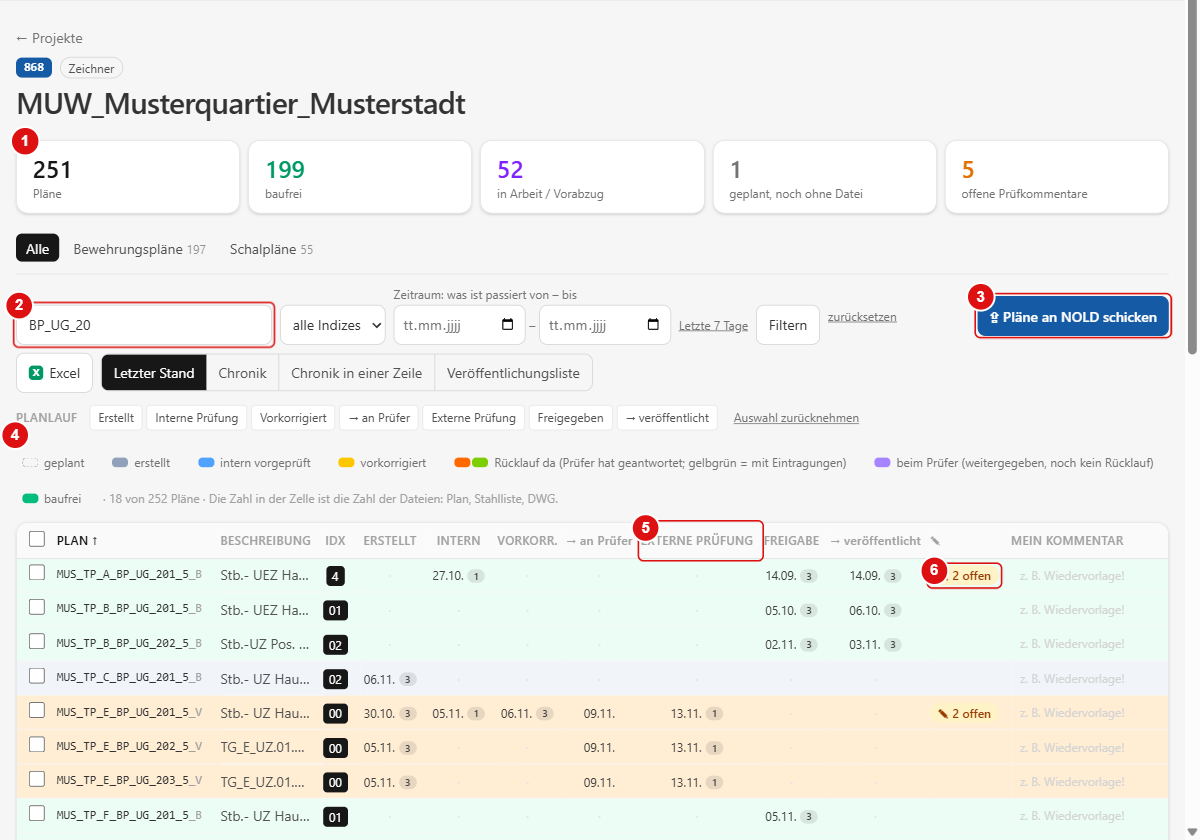
- 1Kennzahlen: Pläne, baufrei, Vorabzug, geplant ohne Datei, neu seit Ihrem letzten Besuch, offene Prüfkommentare.
- 2Suche und Filter: Plannummer (oder Teil davon) eingeben, Index wählen, Zeitraum setzen, dann „Filtern“; die Reiter darüber trennen nach Plantyp.
- 3„Pläne an NOLD schicken“: öffnet das Hochladen (Abschnitt 4).
- 4Legende der Zeilenfarben, zugleich Filter nach Farbe: geplant (gestrichelt), erstellt (grau), intern vorgeprüft (blau), vorkorrigiert (gelb), Rücklauf da (orange; gelbgrün = freigegeben mit Eintragungen), beim Prüfer (violett), baufrei (grün). Ein Klick zeigt nur diese Farbe, weitere Klicks nehmen Farben dazu; „alle Farben“ hebt es auf.
- 5Spalte „Externe Prüfung“: hier steht der Rücklauf des Prüfingenieurs (Abschnitt 8).
- 6„offen“ in der Spalte mit dem Stift-Symbol: so viele offene Prüfkommentare hat der Plan (Abschnitt 7).
So geht's
- Suchen Sie einen Plan über das Suchfeld (Plannummer oder Teil davon) und „Filtern“. „zurücksetzen“ leert alle Filter.
- Die Knöpfe unter „Planlauf“ (Erstellt, Interne Prüfung, Vorkorrigiert, → an Prüfer, Externe Prüfung, Freigegeben, → veröffentlicht) zeigen nur Pläne, die an dieser Station stehen.
- Umschalten zwischen „Letzter Stand“, „Chronik“ und „Chronik in einer Zeile“ zeigt je Plan nur die aktuelle Fassung oder alle bisherigen Indizes.
- Die Farben der Zeilen und der Legende sind dieselben wie in der Planliste von NOLD: Wo ein Plan gerade steht, sehen Sie an der Farbe, ohne die Spalten zu lesen.
- Mit einem Klick auf Plannummer oder „Ansehen“ öffnen Sie den Plan im Betrachter (Abschnitt 7). Mit ‹ › blättern Sie in der Reihenfolge der gefilterten Liste.
Gut zu wissen
- Ob Sie Vorabzüge (nicht freigegebene Fassungen) sehen, entscheidet Ihr Zugang („Vorabzüge“). Ohne diesen Schalter sehen Sie nur Baufreies.
- Ist Ihr Zugang auf bestimmte Plantypen beschränkt, zeigt die Liste nur diese.
- Die Spalten „Interne Prüfung“ und „Prüfkommentare“ sehen nur Zeichner und NOLD, nicht der Prüfingenieur und nicht die Bauherren.
4. Den ersten Plan hochladen
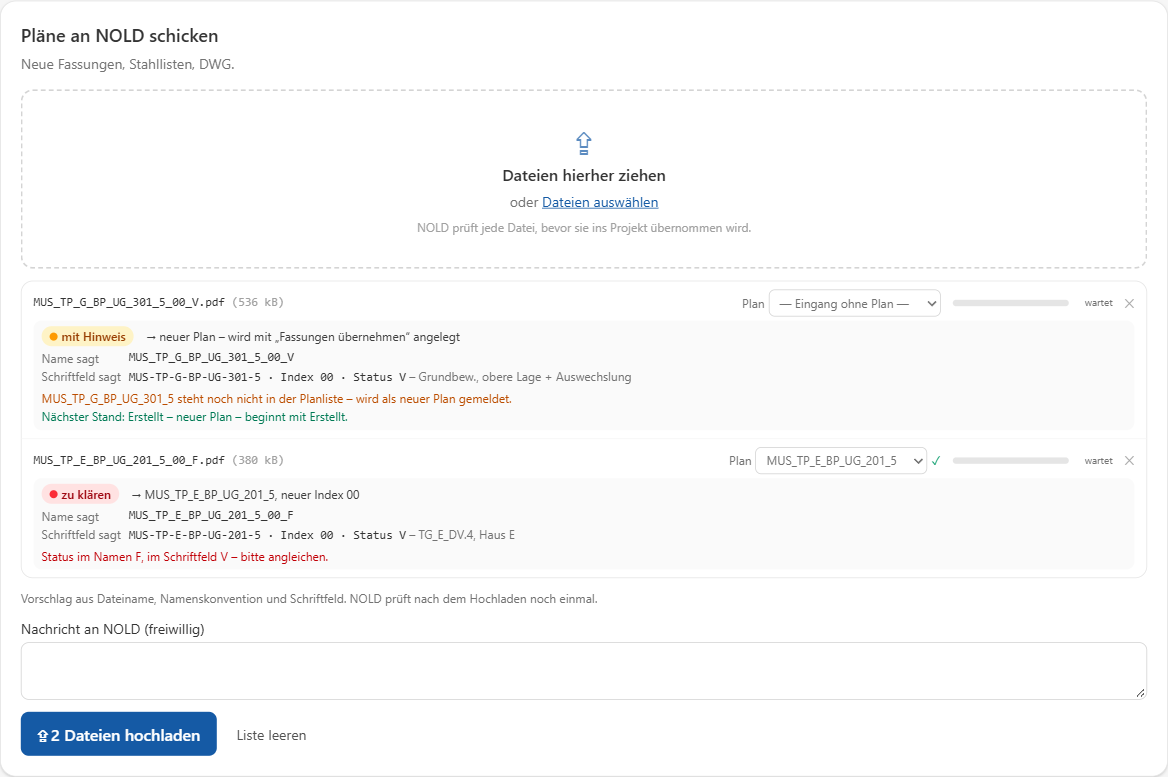
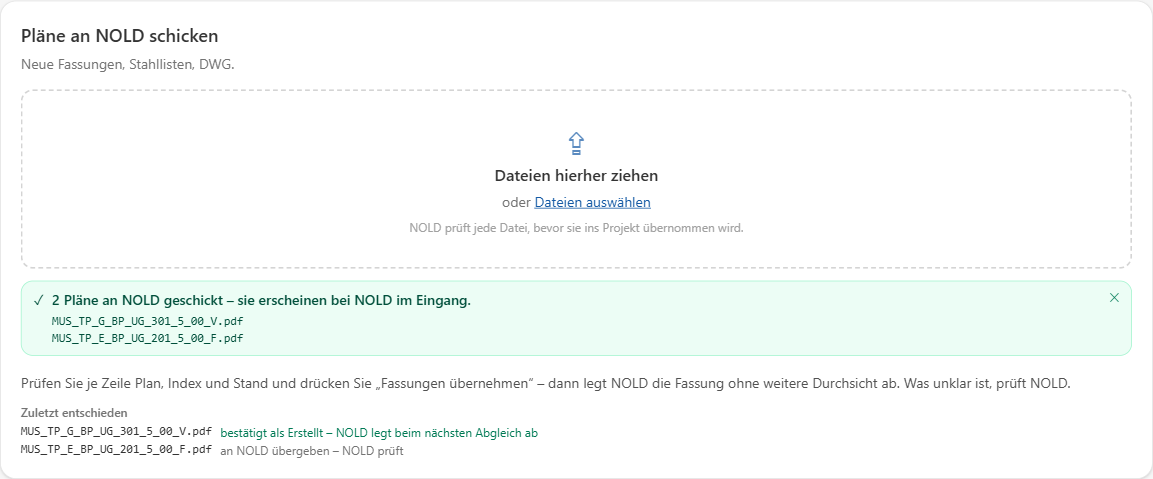
Pläne, Stahllisten und DWG gehen über „Pläne an NOLD schicken“ an NOLD. Das Portal prüft jede Datei schon im Browser, bevor sie hochgeht: nach dem Dateinamen (Namenskonvention des Projekts), nach dem Schriftfeld der ersten Seite und nach dem Index. Dann bestätigen Sie die Fassung – erst dann legt NOLD sie ab.
So geht's
- Benennen Sie die Datei nach der Plancodierung des Projekts: Plannummer, Index und Stand, getrennt durch Unterstriche – zum Beispiel MUS_TP_G_BP_UG_301_5_00_V.pdf (Plan MUS_TP_G_BP_UG_301_5, Index 00, Stand V = Vorabzug). Baufreie Fassungen tragen als Stand B oder F. Die Plancodierung Ihres Projekts nennt NOLD; das Portal liest sie aus der Namenskonvention.
- Klicken Sie „Pläne an NOLD schicken“. Ziehen Sie die Dateien in das Feld oder wählen Sie sie aus (auch ganze Ordner). Erlaubt sind PDF, DWG, DXF, ABS, ZIP, IFC, XLSX, DOCX, JPG, PNG und TIF, je Datei höchstens 200 MB; Programmdateien nimmt das Portal nicht an.
- Lesen Sie je Datei die Zeile darunter. „Name sagt“ ist, was aus dem Dateinamen folgt; „Schriftfeld sagt“, was im Schriftfeld der ersten Seite steht (Plan, Index, Stand). Die Ampel fasst zusammen: grün = passt, gelb = mit Hinweis, rot = zu klären.
- Stimmt der Plan nicht, wählen Sie ihn rechts in der Zeile aus der Liste. Ein neuer Plan steht dort noch nicht – das Portal meldet ihn als neuen Plan; er beginnt mit dem Stand „Erstellt“.
- Schreiben Sie bei Bedarf eine Nachricht an NOLD (freiwillig) und klicken Sie „Dateien hochladen“.
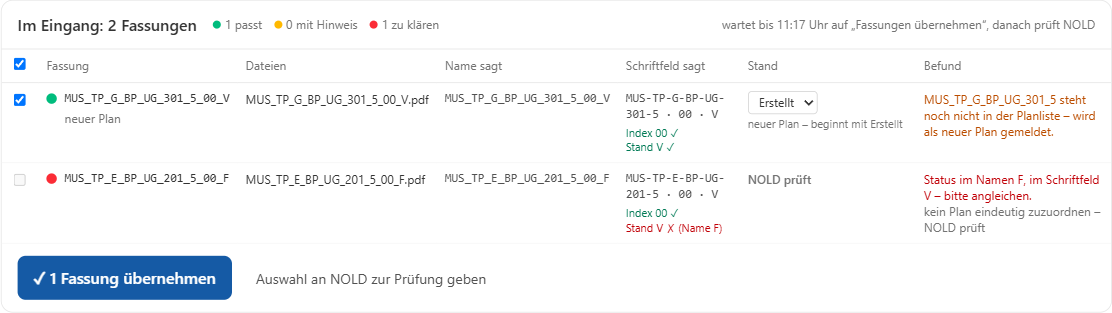
- Danach erscheint der Eingang. Prüfen Sie je Zeile Plan, Index und Stand und klicken Sie „Fassung übernehmen“. NOLD legt die Fassung beim nächsten Abgleich ohne weitere Durchsicht ab. Was unklar ist, geht als „NOLD prüft“ an die Importbox im Haus.
Gut zu wissen
- Typische rote Zeile: „Status im Namen F, im Schriftfeld V – bitte angleichen.“ Name und Schriftfeld widersprechen sich (F = baufrei, V = Vorabzug). Korrigieren Sie die Datei oder den Namen und laden Sie neu hoch – oder lassen Sie die Fassung umbenennen (Abschnitt 10).
- Weitere Befunde, die das Portal nennt: der Plan ist nicht eindeutig zuzuordnen („NOLD prüft“); der Index im Namen passt nicht zum Schriftfeld; der Plan steht noch nicht in der Planliste (neuer Plan).
- Anhänge gehören zur Fassung: eine Stahlliste heißt wie der Plan mit dem Zusatz _STL (PDF und .abs), eine DWG trägt denselben Namen wie der Plan. Laden Sie alle Dateien einer Fassung zusammen hoch und übernehmen Sie sie zusammen. Die Zahl in der Zelle der Planliste ist die Zahl der Dateien: Plan, Stahlliste, DWG.
- Sie müssen „Fassung übernehmen“ nicht sofort drücken, aber innerhalb der Wartezeit (Vorgabe 20 Minuten, die Zeile nennt die Uhrzeit). Danach prüft NOLD die Datei selbst.
- Pro Person und Tag nimmt das Portal in der Vorgabe höchstens 100 Dateien und 2 GB an; NOLD kann das ändern. Jede Datei wird auf Schadsoftware geprüft; befallene Dateien kommen in Quarantäne und gehen nicht ins Projekt.
- Hochladen dürfen nur Zugänge mit dem Schalter „Hochladen“; Leser (Bauherr, Bauleiter) nicht.
5. Eine neue Fassung (neuer Index) hochladen
Jede weitere Fassung eines Plans laden Sie auf demselben Weg hoch (Abschnitt 4). Welchen Stand die Fassung bekommt, schlägt das Portal aus dem bisherigen Verlauf des Plans vor und zeigt es in der Spalte „Stand“ samt Begründung. Sie können ihn dort unter den erlaubten Ständen ändern.
So geht's
- Neuer Plan, noch nie geliefert: Stand „Erstellt“.
- NOLD hat intern mit Kommentaren geprüft: Ihre überarbeitete Fassung ist „Vorkorrigiert“. Prüft NOLD danach noch einmal, ist es die nächste Runde („Runde 2“).
- Der Prüfingenieur hat kommentiert: die eingearbeitete Fassung ist wieder „Vorkorrigiert“ – eine neue Prüfrunde.
- Der Prüfingenieur hat freigegeben (ohne Anmerkungen): Sie laden die Fassung als „Freigegeben“ (baufrei) hoch.
- Der Prüfingenieur hat mit Eintragungen freigegeben: Sie arbeiten die Eintragungen ein und laden direkt als baufrei hoch – keine neue Prüfrunde.
- Nach baufrei: Ein neuer Index einer baufreien Fassung bleibt baufrei und wird als „Freigegeben“ abgelegt. Dasselbe noch einmal geliefert (z. B. eine nachgereichte DWG) ergänzt die baufreie Fassung.
- Dieselbe Fassung noch einmal geliefert, solange sie nicht beim Prüfer ist: das Portal behandelt sie als Zwischenindex.
Gut zu wissen
- Den Stand können Sie auch im Dateinamen setzen: ein Zusatz hinter „#“ wie #erstellt, #vorkorrigiert, #baufrei (Runde 2: #vorkorrigiert2). Das Portal übernimmt ihn, wenn der Verlauf des Plans ihn erlaubt, sonst nennt es den Grund. Welche Wörter gelten, pflegt NOLD je Projekt; die genannten sind die Vorgabe.
- Index im Dateinamen und im Schriftfeld müssen übereinstimmen; sonst meldet das Portal einen Hinweis.
- Ist ein Plan schon beim Prüfer und Sie liefern eine neue Fassung nach, nimmt das Portal sie als „Vorkorrigiert, nachgereicht“ an und weist darauf hin; der Prüfer bekommt den neuen Stand.
6. Meldungen und E-Mails
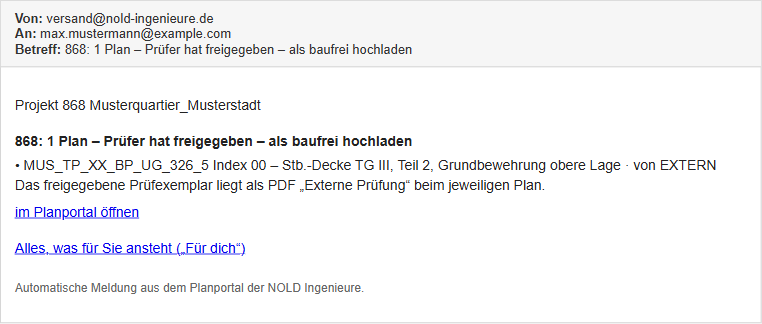
NOLD meldet Ihnen, was aus dem Planlauf für Sie zu tun ist. Die Meldungen stehen im Portal (Glocke „Meldungen“ und Startseite „Für Sie“ → „Zu tun“). Zusätzlich geht dieselbe Meldung per Mail an Sie, wenn NOLD den Mailversand für Planlauf-Meldungen eingeschaltet hat; ob das für Ihr Projekt gilt, sagt Ihnen NOLD.
So geht's
- „Prüfkommentare einarbeiten“ – NOLD hat Ihren Plan intern mit Kommentaren geprüft. Die Kommentare stehen eingezeichnet im PDF „Interne Prüfung“ beim Plan (Abschnitt 7). Danach laden Sie die Fassung als „Vorkorrigiert“ hoch.
- „Prüfexemplar des Prüfers (Externe Prüfung) – Anmerkungen einarbeiten“ – der Prüfingenieur hat kommentiert. Seine Anmerkungen stehen im PDF „Externe Prüfung“ (Abschnitt 8). Danach laden Sie die Fassung als „Vorkorrigiert“ hoch.
- „Prüfer hat mit Eintragungen freigegeben – Eintragungen einarbeiten und als baufrei hochladen“ – keine neue Prüfrunde; nach dem Einarbeiten laden Sie direkt als baufrei hoch.
- „Prüfer hat freigegeben – als baufrei hochladen“ – das freigegebene Prüfexemplar liegt als PDF „Externe Prüfung“ beim Plan; Sie laden die Fassung als baufrei hoch.
Gut zu wissen
- Außer diesen Meldungen und den Mails zu Einladung und Kennwort verschickt das Portal von sich aus nichts. Hinzukommen kann eine Erinnerung, wenn eine von NOLD gesetzte Frist überschritten ist.
- Antworten auf eine Meldungsmail gehen an das Projektpostfach von NOLD (Abschnitt 10).
- Eine Meldung erledigt sich von selbst, sobald NOLD den Plan weiterführt. Dazu gehört auch, dass Ihre neue Fassung angekommen ist.
7. Interne Prüfung durch NOLD: Prüfkommentare im Betrachter
Hat NOLD Ihren Plan intern geprüft, sehen Sie die Kommentare direkt auf dem Plan: im Planbetrachter („Ansehen“) oder als PDF „Interne Prüfung“ beziehungsweise „PDF mit Kommentaren“.
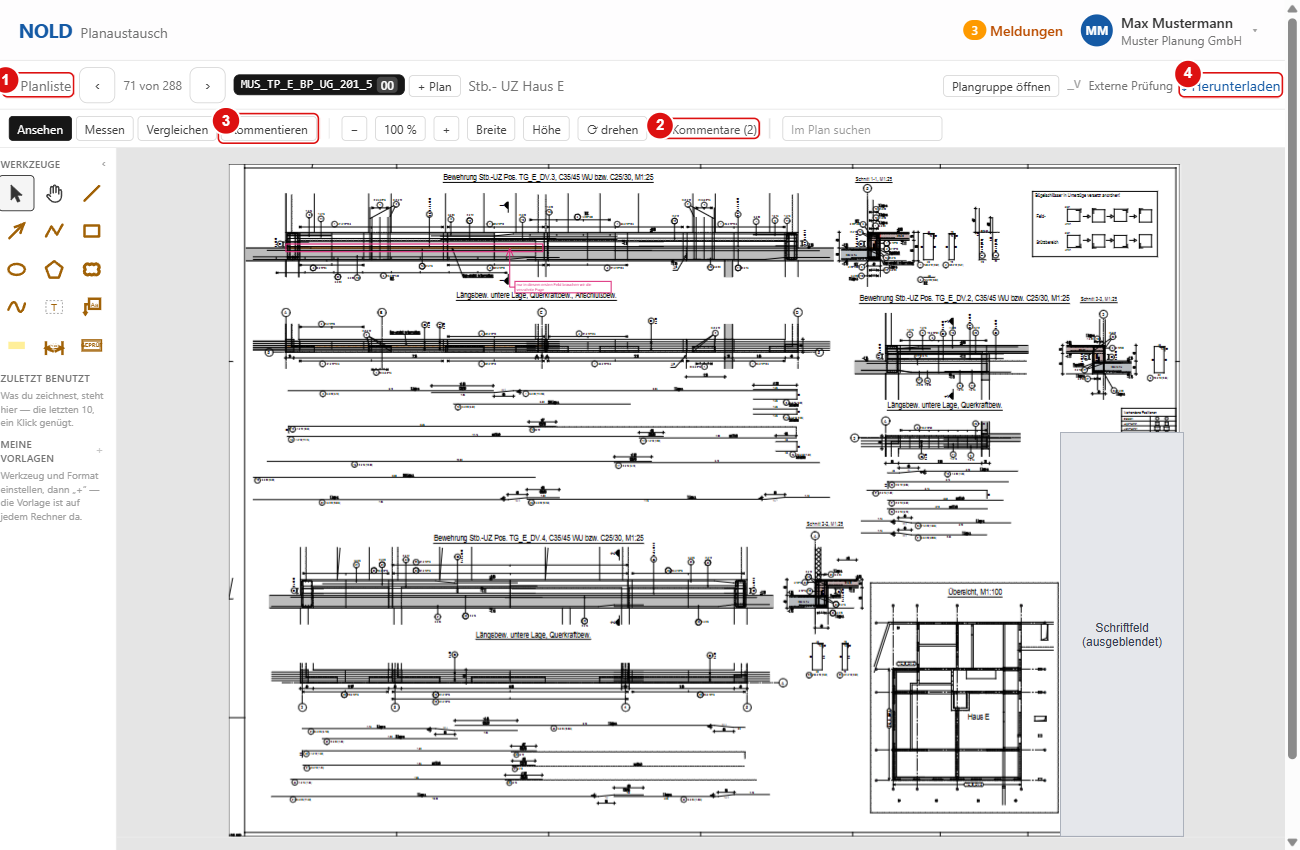
- 1„Planliste“: zurück zur Liste mit denselben Filtern.
- 2„Kommentare (2)“: blendet die Kommentare der internen Prüfung ein und aus; die Zahl nennt, wie viele es auf diesem Plan sind.
- 3„Kommentieren“: eigene Anmerkungen zeichnen (Wolke, Text mit Zeiger, Stempel). In dieser Ansicht erscheinen auch „PDF ohne Kommentare“ und „PDF mit Kommentaren“.
- 4„Herunterladen“: lädt die angezeigte Datei.
So geht's
- Öffnen Sie den Plan über „Ansehen“ oder die Plannummer. Oben wählen Sie die Fassung.
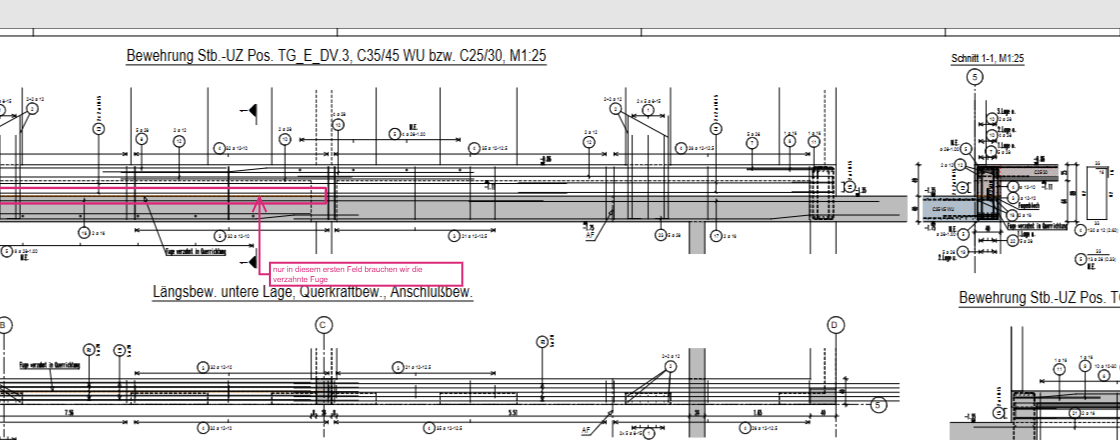
- Lassen Sie „Kommentare“ eingeschaltet. Jeder Kommentar steht an der Stelle des Plans, die gemeint ist.
- Arbeiten Sie die Kommentare in Ihre Zeichnung ein. Wer die Kommentare im PDF braucht, wechselt auf „Kommentieren“ und lädt „PDF mit Kommentaren“: Es enthält genau die Kommentare, die der Betrachter Ihnen zeigt.
- Laden Sie die überarbeitete Fassung hoch (Abschnitt 4 und 5), als „Vorkorrigiert“.
- Prüft NOLD noch einmal, läuft dieselbe Schleife als nächste Runde. Das erkennen Sie an einer neuen Meldung „Prüfkommentare einarbeiten“; die Pläne tragen dann „(Runde 2)“.
Gut zu wissen
- Die Kommentare der internen Prüfung lesen Sie nur; abhaken oder beantworten kann sie nur NOLD. Sie sind für Prüfingenieur und Bauherren nicht sichtbar.
- Eigene Kommentare (Wolke, Text, Stempel) sehen nur Sie und NOLD; NOLD sieht sie als „extern: Name, Firma“. Hakt NOLD einen davon ab oder antwortet darauf, sehen Sie beides in der Karte beim Kommentar.
- Der Betrachter kann auch zoomen, messen, im Plan suchen und zwei Indizes rot/blau vergleichen.
8. Der Prüfingenieur: Rücklauf und Prüfvermerk
Nach der Vorkorrektur gibt NOLD den Plan an den Prüfingenieur weiter (Spalte „→ an Prüfer“). Sein geprüftes Exemplar mit Anmerkungen oder Prüfvermerk kommt als „Rücklauf“ zurück; in der Planliste steht es in der Spalte „Externe Prüfung“ (Bild 5, Nummer 5).
So geht's
- Sie sehen den Rücklauf an einem Datum in der Spalte „Externe Prüfung“ und an der Zeilenfarbe „Rücklauf da (Prüfer hat geantwortet)“. Dazu kommt eine Meldung (Abschnitt 6).
- Öffnen Sie den Plan („Ansehen“) und wählen Sie die Fassung „Externe Prüfung“ – das ist das geprüfte Exemplar des Prüfers, mit Stempel und Anmerkungen. Sie können es dort ansehen und herunterladen.
- Das Ergebnis des Prüfers hat drei Formen: kommentiert (Anmerkungen einarbeiten, neue Prüfrunde), frei mit Eintragungen (einarbeiten und baufrei hochladen, keine neue Prüfrunde), frei ohne Anmerkungen (baufrei hochladen).
- Laden Sie daraufhin die überarbeitete Fassung hoch, mit dem Stand, den das Portal vorschlägt (Abschnitt 5).
Gut zu wissen
- Baufrei wird ein Plan erst, wenn Ihre Fassung als „Freigegeben“ bei NOLD abgelegt ist. Die Freigabe des Prüfers allein macht den Plan nicht baufrei.
- Der Prüfingenieur hat einen eigenen Zugang und sieht nur seine eigenen Kommentare, nicht die interne Prüfung von NOLD.
- Bei einem Prüfer ohne Portal läuft der Rücklauf per Post oder Mail; NOLD erfasst ihn im Namen des Prüfers, und Sie bekommen dieselbe Meldung.
9. Freigabe, baufrei, Veröffentlichen und Download – was Sie dürfen
Ist Ihre baufreie Fassung abgelegt, steht sie in der Spalte „Freigabe“ (Zeile grün). NOLD gibt sie an die Baustelle weiter („→ veröffentlicht“). Was Sie in diesem Portal tun dürfen, richtet sich nach den Schaltern Ihres Zugangs.
So geht's
- Ansehen und Herunterladen: Pläne ansehen, Dateien laden, mehrere Pläne als ZIP oder als Excel-Liste (Schalter „Laden“).
- Hochladen: Pläne, Stahllisten und DWG an NOLD schicken (Schalter „Hochladen“, bei Zeichnern in der Regel an).
- Vorabzüge sehen: Fassungen, die noch nicht freigegeben sind (Schalter „Vorabzüge“).
- Plantypen: ist der Zugang auf Plantypen beschränkt (z. B. nur Schalpläne und Bewehrungspläne), sehen und liefern Sie nur diese.
Gut zu wissen
- Das Portal gibt nichts frei: Freigeben (baufrei) und Veröffentlichen führt NOLD im Haus durch. Der Planstand (Grundriss mit Ampel) ist nur zum Ansehen.
- Kommentare der internen Prüfung hakt NOLD ab; Sie können sie nicht selbst als erledigt markieren. Auch Prüfer und Leser erreichen diese Funktionen nicht.
- Fehlt eine Funktion, die Sie brauchen (z. B. mehr Plantypen oder Vorabzüge), bitten Sie NOLD, Ihren Zugang zu ändern.
10. Häufige Fragen und Kontakt
Kurz beantwortet, was am häufigsten gefragt wird. Für alles Weitere: das Projektpostfach von NOLD.
So geht's
- Ich kann mich nicht anmelden. – Prüfen Sie die Mailadresse (die der Einladung) und nutzen Sie „Kennwort vergessen?“. Nach fünf Fehlversuchen ist der Zugang 15 Minuten gesperrt.
- Der Einladungsverweis funktioniert nicht mehr. – Er gilt 14 Tage und nur einmal. Bitten Sie NOLD um eine neue Einladung.
- Mein Plan erscheint nicht in der Liste. – Haben Sie „Fassung übernehmen“ gedrückt? NOLD legt übernommene Fassungen beim nächsten Abgleich ab; das Intranet gleicht etwa jede Minute ab. Unklare Dateien („NOLD prüft“) legt NOLD nach Durchsicht ab.
- Datei zu groß, Dateityp nicht erlaubt, keine Verbindung. – Höchstens 200 MB je Datei, nur die genannten Dateitypen; bei „keine Verbindung“ bleibt die Datei in der Liste, laden Sie später neu hoch.
- Name und Schriftfeld widersprechen sich. – Ändern Sie den Index oder das Stand-Kürzel. Eigene Fassungen, die noch nicht beim Prüfer sind, können Sie im Portal umbenennen lassen („Fassung umbenennen (Index / Status-Kürzel)“); NOLD benennt sie samt Dateien beim nächsten Abgleich um.
- Ich sehe Pläne nicht, die ein Kollege sieht. – Das richtet sich nach Ihrem Zugang (Plantypen, Vorabzüge); NOLD kann ihn anpassen.
- Wen frage ich? – Antworten Sie auf eine Mail von NOLD oder schreiben Sie an das Projektpostfach <Projektnummer>@nold-ingenieure.de (zum Beispiel 868@nold-ingenieure.de). Dort landen Fragen im Projekt.
Alle Namen, Mailadressen und Firmen in den Bildern sind Muster. Die Beispiele stammen aus einem echten Projekt der NOLD Ingenieure.